PrestaPicqer Module Gebruikershandleiding
1. Introductie
Welkom bij de PrestaPicqer Gebruikershandleiding! Deze module integreert naadloos uw PrestaShop store met Picqer, een krachtig magazijnbeheersysteem. Het automatiseert de synchronisatie van bestellingen en product voorraadniveaus, waardoor uw e-commerce activiteiten worden gestroomlijnd.
Met PrestaPicqer kunt u:
- Nieuwe PrestaShop bestellingen automatisch naar Picqer sturen.
- De status van bestellingen in PrestaShop bijwerken op basis van het fulfilmentproces van Picqer.
- Product voorraadniveaus gesynchroniseerd houden tussen PrestaShop en Picqer.
2. Installatie
Volg deze stappen om de PrestaPicqer module te installeren in uw PrestaShop store:
- Download de nieuwste versie van de PrestaPicqer module hier.
- Log in op uw PrestaShop admin paneel.
- Navigeer naar Modules > Module Manager.
- Klik op de knop "Een module uploaden" in de rechterbovenhoek.
- Sleep het gedownloade module zip-bestand, of klik om het te selecteren.
- Eenmaal geüpload, klik op "Installeren" naast de PrestaPicqer module.
- Na succesvolle installatie vindt u de module onder de sectie Administratie in de modulelijst. Hier klikt u op "Configureren".
Als u problemen ondervindt tijdens de installatie, raadpleeg dan de sectie Probleemoplossing of neem contact op met ondersteuning.
3. Configuratie
Na installatie moet u de module configureren om verbinding te maken met uw Picqer-account en synchronisatievoorkeuren in te stellen.
Als u meerdere stores heeft, kunt u ervoor kiezen om PrestaPicqer individueel te activeren voor elk van uw PrestaShop stores met de optie onderaan het configuratiescherm.
Algemene Instellingen
Om PrestaPicqer te verbinden met uw Picqer-account, moet u uw Picqer Subdomein en API Key opgeven.
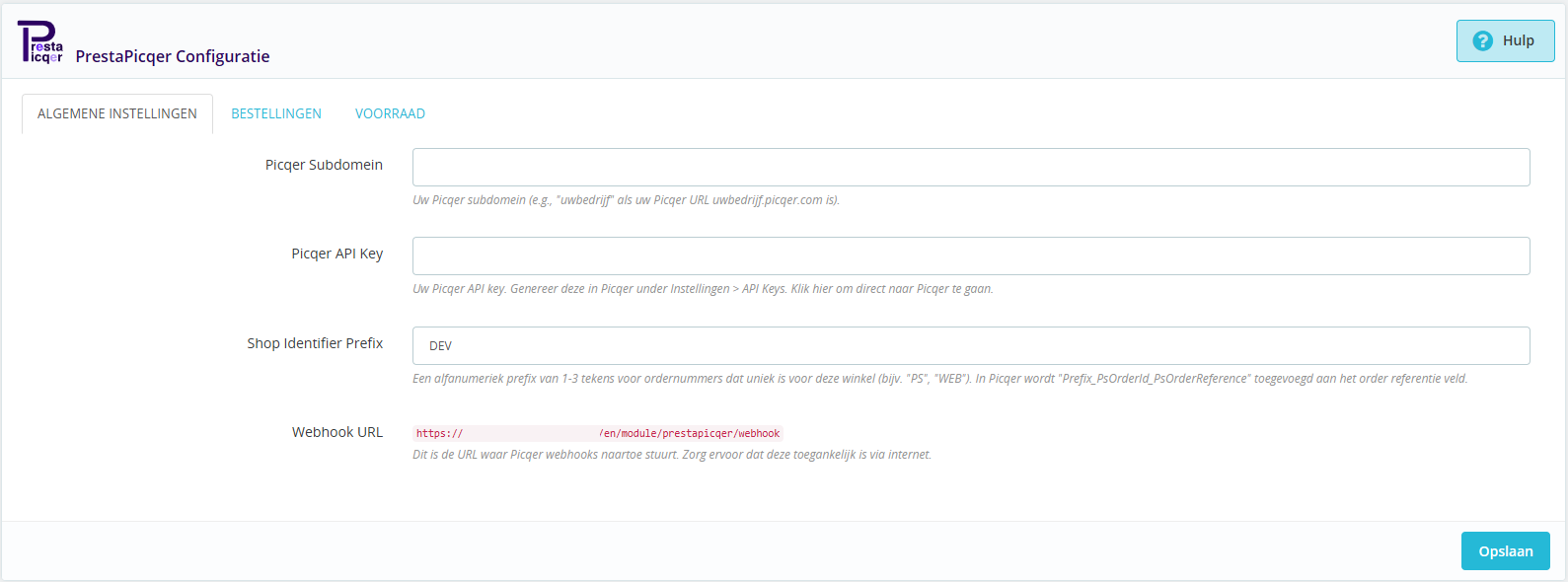
Algemene Instellingen in PrestaPicqer Configuratie.
Picqer Subdomein
Hier voert u het subdomein van uw Picqer URL in (bijv. uwbedrijf.picqer.com – alleen uwbedrijf is nodig).
Picqer API Key
- Log in op uw Picqer-account.
- Ga naar Instellingen > API Keys. U kunt direct naar deze pagina gaan door hier te klikken.
- Genereer een nieuwe API Key. Zorg ervoor dat deze schrijfrechten heeft.
- Kopieer en plak de API Key.
Shop Identifier Prefix
Dit wordt gebruikt om uw PrestaShop store uniek te identificeren. U kunt een voorvoegsel van 1–3 tekens kiezen. Als u een enkele PrestaShop store heeft, kunt u de standaard 'PS' laten staan. Wijzig de shop prefix niet op een actief systeem; indien gewijzigd zullen bestaande bestellingen niet meer worden bijgewerkt.
Webhook URL
Picqer zal proberen te communiceren met PrestaShop door de getoonde Webhook URL aan te roepen. Het is belangrijk dat deze URL toegankelijk is vanaf het internet.
Bestellingen
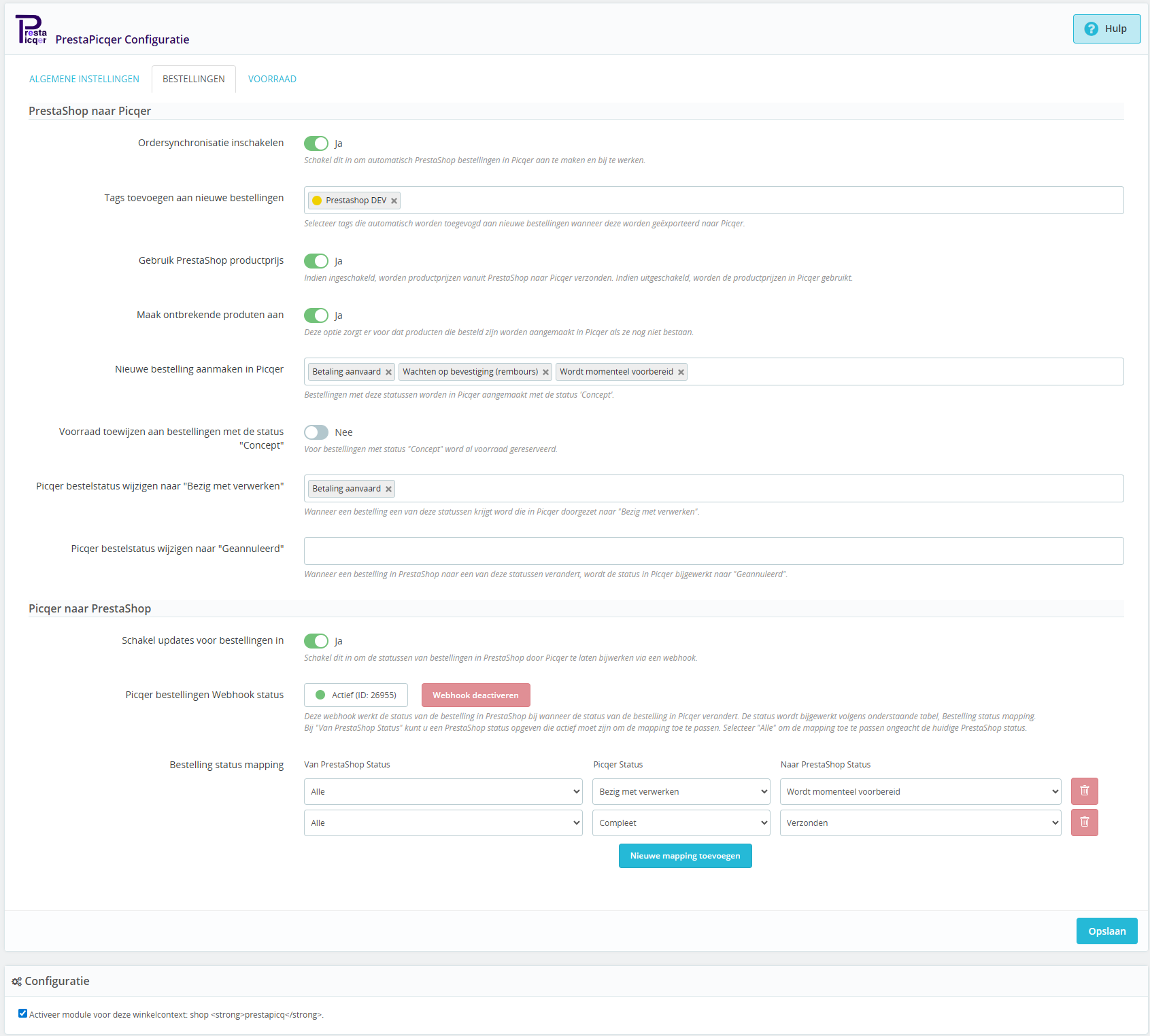
Tags toevoegen aan nieuwe bestellingen
Kies uit de beschikbare tags in Picqer. Als u nieuwe tags aanmaakt in Picqer terwijl de PrestaPicqer Configuratie open is, moet u de pagina vernieuwen om de nieuwe tags te kunnen zien.
Gebruik PrestaShop productprijs
Gebruik dit om de PrestaShop productprijs met de bestelling naar Picqer te sturen. PrestaPicqer zal proberen de overeenkomende btw in Picqer te vinden.
Maak ontbrekende producten aan
Gebruik dit om automatisch een nieuw product aan te maken in Picqer wanneer er geen overeenkomend product in een PrestaShop bestelling in Picqer te vinden is. Het product wordt in Picqer aangemaakt met de naam, prijs, afbeelding en de referentie van het PrestaShop product als productcode en met een voorraad van 0. Het product wordt aangemaakt vóórdat de bestelling in Picqer wordt aangemaakt. Dit betekent dat de beschikbare voorraad direct negatief wordt zodra de bestelling wordt aangemaakt.
Nieuwe bestelling aanmaken in Picqer
Selecteer de PrestaShop bestelling status(sen) die een nieuwe bestelling in Picqer zullen aanmaken.
Voorraad toewijzen aan bestellingen met de status "Concept"
Picqer biedt de mogelijkheid om voorraad toe te wijzen aan "Concept" bestellingen; kies hier of PrestaPicqer hier gebruik van maakt of niet.
Picqer bestelstatus wijzigen naar "Bezig met verwerken"
Nieuwe bestellingen in Picqer worden altijd aangemaakt met de status "Concept". Kies de PrestaShop orderstatus(sen) die de status van de Picqer-bestelling bijwerken naar "Bezig met verwerken". Om de Picqer bestelstatus direct na het aanmaken van een nieuwe bestelling te wijzigen (meestal nadat de betaling succesvol is geaccepteerd en de eerste PrestaShop status 'Betaling geaccepteerd' is) voegt u de status toe bij zowel bestellingen aanmaken als wijzigen. Wanneer de Picqer bestelstatus verandert naar "Bezig met verwerken", wordt er voorraad toegewezen aan de bestelling, indien dit nog niet al is gebeurd in de status "Concept".
Picqer bestelling status wijzigen naar Geannuleerd
Selecteer de PrestaShop bestelling status(sen) die de bestelling in Picqer zullen annuleren. De Picqer bestelling wordt geforceerd geannuleerd; dit betekent dat zelfs wanneer de bestelling is verzonden, deze nog steeds de status "Geannuleerd" krijgt.
Picqer bestellingen Webhook status
Om Picqer de status van een bestelling in PrestaShop te laten bijwerken, heeft het een actieve webhook nodig. Hier kunt u de status zien van de webhook die wijzigingen in bestellingen in Picqer afhandelt. Als de webhookstatus "Inactief" is, kunt u de knop gebruiken om een webhook aan te maken. Actieve webhooks kunnen in Picqer worden gedeactiveerd, maar nooit verwijderd. Als een webhook lange tijd faalt, zal Picqer de webhook automatisch deactiveren.
Bestelling status mapping
Deze tabel wordt gebruikt om een status in PrestaShop te koppelen aan een status in Picqer. Wanneer de status van een bestelling verandert in Picqer (bijv. "Compleet"), kan PrestaPicqer de status van de corresponderende bestelling in PrestaShop bijwerken. U kunt meerdere regels aan de tabel toevoegen. De eerste kolom is optioneel en kan worden gebruikt om een PrestaShop status alleen bij te werken als deze momenteel de in de eerste kolom geselecteerde status heeft. Selecteer 'Alle' om de mapping toe te passen, ongeacht de huidige PrestaShop status.
Voorraad
Stel in hoe PrestaPicqer product voorraadniveaus bijwerkt.
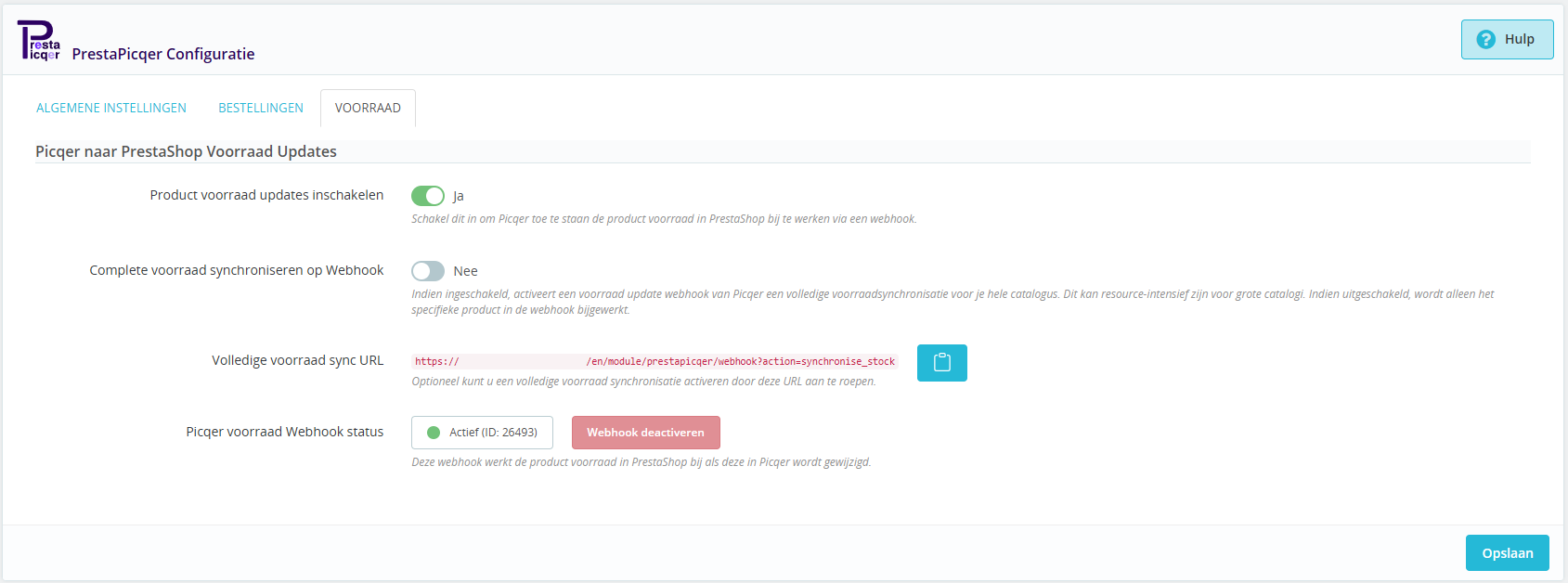
Complete voorraad synchroniseren op Webhook
Deze instelling stelt u in staat om de volledige productcatalogus te synchroniseren elke keer dat de voorraad van een enkel product verandert. Deze optie zorgt voor een volledig gesynchroniseerde voorraad, maar kan te veel tijd in beslag nemen bij een grote productcatalogus, een mindere internetverbinding of een PrestaShop server met beperkte middelen. Het kan beter zijn om deze optie uit te schakelen, zodat alleen de voorraad voor het product dat is gewijzigd wordt bijgewerkt, en een geplande update te gebruiken om ervoor te zorgen dat er geen verschillen ontstaan in geval van een mislukte webhook trigger.
Volledige voorraad sync URL
Dit is de URL die u kunt aanroepen om een update van uw volledige catalogus uit te voeren. Dit kan handig zijn voor een geplande voorraadupdate, bijv. met Curl in een Cron job.
Picqer voorraad Webhook status
Om Picqer de voorraad in PrestaShop te laten bijwerken, heeft het een actieve webhook nodig. Hier kunt u de status zien van de webhook die wijzigingen in voorraden in Picqer afhandelt. Als de webhookstatus "Inactief" is, kunt u de knop gebruiken om een webhook aan te maken. Actieve webhooks kunnen in Picqer worden gedeactiveerd, maar nooit verwijderd. Als een webhook lange tijd faalt, zal Picqer de webhook automatisch deactiveren.
4. Gebruik
Eenmaal geconfigureerd, zal PrestaPicqer de integratie grotendeels automatiseren. Hier leest u hoe u de operaties kunt monitoren en beheren. Houd er rekening mee dat Picqer geen mogelijkheid biedt om een gebruiker te kiezen bij het gebruik van de API; alle acties in Picqer worden uitgevoerd onder de naam van de eerste gebruiker die in Picqer wordt aangemaakt.
Bestelling Synchronisatie
Wanneer een nieuwe bestelling wordt aangemaakt in Picqer, wordt een verwijzing naar de PrestaShop bestelling toegevoegd in het Picqer referentieveld; dit heeft de vorm van Prefix #PSorderId / PSreference (DEV #73 / ITQRFWVHT).
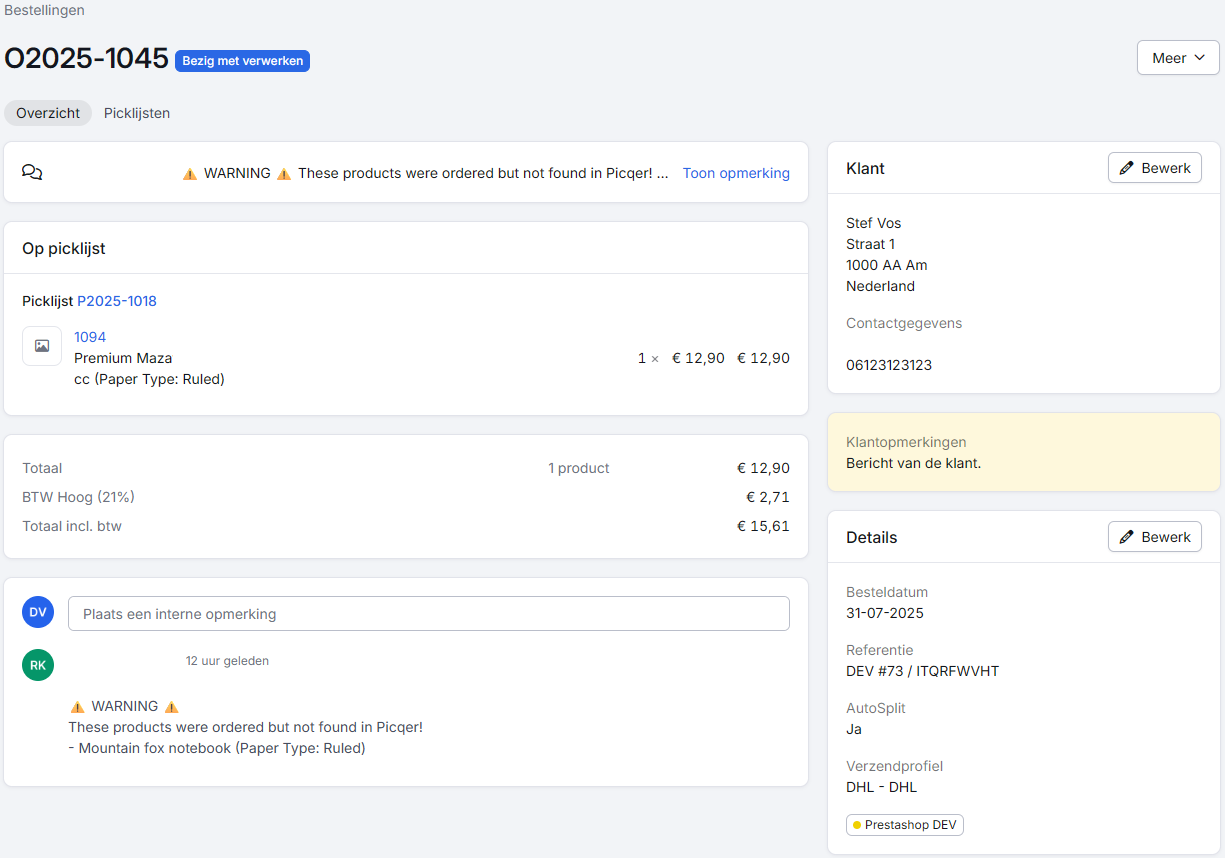
Het Picqer bestelling nummer wordt toegevoegd als een intern bericht bij de PrestaShop bestelling. Dit zorgt voor tweerichtings traceerbaarheid tussen PrestaShop bestellingen en Picqer bestellingen.
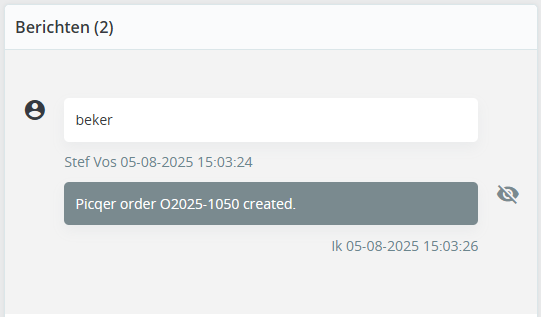
Om de bestelling in Picqer te vinden, kunt u zoeken naar de PrestaShop bestelling referentie. Gebruik de PrestaShop bestelling referentie (PSReference) die in het Picqer Referentie veld staat om de bestelling in PrestaShop te vinden.
Producten
Om producten te matchen gebruikt PrestaPicqer het veld "Referentie" in PrestaShop en het veld "Productcode" in Picqer. Deze moeten exact overeenkomen; dit is hoofdlettergevoelig.
Indien niet alle producten kunnen worden gematcht, wordt er een bestelling aangemaakt in Picqer voor de overeenkomende producten en wordt er een waarschuwingsbericht met de ontbrekende producten toegevoegd zowel als een intern bericht bij de PrestaShop bestelling en als een interne opmerking bij de Picqer bestelling.
Als geen van de producten in een PrestaShop bestelling kan worden gematcht in Picqer, wordt er een waarschuwingsbericht toegevoegd als een intern bericht bij de PrestaShop bestelling en wordt er geen bestelling aangemaakt in Picqer.
Als u ervoor kiest om automatisch nieuwe producten aan te maken in Picqer, komen de velden "Referentie" in PrestaShop en "Productcode" in Picqer correct overeen. Ontbrekende producten worden aangemaakt voordat de bestelling in Picqer wordt aangemaakt. Dit betekent dat de beschikbare voorraad direct negatief wordt zodra de bestelling wordt aangemaakt. Het product wordt in de Picqer bestelling weergegeven met een waarschuwing over de voorraad. Als u product voorraad updates hebt ingeschakeld (en correct geconfigureerd), zal de voorraadwijziging de voorraad webhook van Picqer activeren en zal de voorraad in PrestaShop op 0 worden gezet.
Verzending
Om vervoerders te matchen en de trackingcode te kunnen weergeven, gebruikt PrestaPicqer het veld "Naam" in zowel PrestaShop als Picqer. Deze moeten exact overeenkomen; dit is hoofdlettergevoelig.
Wanneer PrestaPicqer een trigger van Picqer ontvangt dat de status van een bestelling is gewijzigd, controleert het of er een trackingcode beschikbaar is. Wanneer een code beschikbaar is, voegt PrestaPicqer deze toe aan het veld Trackingnummer bij Vervoerders in de PrestaShop bestelling. De trackingcode kan vervolgens in een e-mail worden gebruikt door {shipping_number} toe te voegen aan de sjabloon. Raadpleeg de PrestaShop documentatie voor meer informatie over het aanpassen van e-mail sjablonen.
Logs
PrestaPicqer logt zijn acties in de PrestaShop Logboeken, inclusief eventuele fouten die kunnen optreden. Picqer logt alle webhook calls. Open een webhook om de logs voor die individuele webhook te zien. U kunt meer informatie over een individuele webhook call, inclusief de request en response, vinden door op "Toon details" te klikken.
Voorraad Updates
Picqer wordt beschouwd als de master voor voorraadniveaus. Eventuele wijzigingen in de voorraad binnen Picqer worden weerspiegeld in uw PrestaShop store om oververkoop te voorkomen.
5. Probleemoplossing
Veelvoorkomende problemen en hun oplossingen:
Verbinding mislukt:
Controleer uw API Key en subdomein. Zorg ervoor dat uw server de API van Picqer kan bereiken.
Bestellingen synchroniseren niet:
Controleer of "Schakel updates voor bestellingen in" is ingeschakeld en of de "Picqer bestellingen Webhook status" actief is op het tabblad Bestellingen; zorg ervoor dat de orderstatussen correct zijn gemapped.
Voorraad wordt niet bijgewerkt:
Controleer of "Product voorraad updates inschakelen" is ingeschakeld en of de "Picqer voorraad Webhook status" actief is op het tabblad Voorraad. Controleer of product SKU's overeenkomen tussen systemen. Probeer de Volledige voorraad sync URL handmatig aan te roepen (kopieer de URL en plak deze in een browser).
Voor meer gedetailleerde foutmeldingen, controleer de PrestaPicqer vermeldingen in uw PrestaShop Logboeken of de error logs van uw server.
6. Veelgestelde Vragen
V: Ondersteunt deze module meerdere PrestaShop stores op één Picqer account?
A: Ja, u kunt meerdere PrestaShop instanties gebruiken; het is belangrijk om een uniek shop prefix te gebruiken voor elke PrestaShop store.
V: Waarom duurt het soms lang voordat een nieuwe order in Picqer verschijnt?
A: Sommige caching plugins cachen ook de API. Hierdoor krijgt Picqer niet de actuele versie door van een bestelling, maar de versie van enkele minuten of uren geleden. Data in de API mag nooit gecached worden; Picqer heeft de actuele data nodig om goed te kunnen werken.
V: Hoe vaak vindt voorraad synchronisatie plaats?
A: Synchronisatie is gebeurtenisgestuurd. Voor voorraad synchronisatie kunt u ervoor kiezen om alle producten bij te werken wanneer er een wijziging optreedt; dit kan leiden tot langere verwerkingstijden. De optie om alleen de voorraad van het gewijzigde product bij te werken kan leiden tot voorraadverschillen in geval van een netwerkfault.
V: Kan ik de status "Verwacht" gebruiken voor nieuwe bestellingen in Picqer?
A: Nee, het is niet mogelijk om de status "Verwacht" via de API te gebruiken. U kunt wel kiezen om automatisch voorraad toe te wijzen aan "Concept" bestellingen, wat effectief hetzelfde doet.
V: Kan ik zelf een synchronisatie activeren?
A: Ja, de Volledige voorraad sync URL op het tabblad Voorraad kan worden gebruikt om handmatig een volledige voorraad synchronisatie te activeren. Ook kunt u de synchronisatie plannen met een Cron job die deze URL aanroept.
7. Ondersteuning
Als u verdere hulp nodig heeft, aarzel dan niet om contact op te nemen met ons ondersteuningsteam: softernl@protonmail.com
Vermeld alstublieft uw PrestaShop versie, PrestaPicqer versie en een gedetailleerde beschrijving van uw probleem.